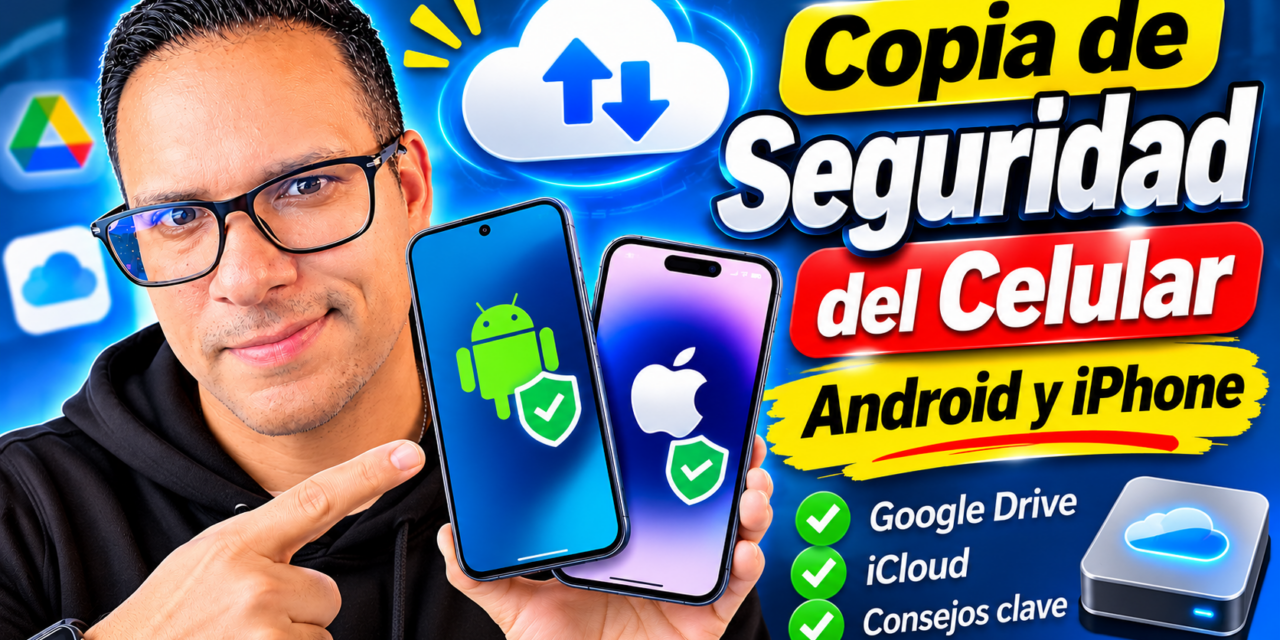
Hacer una copia de seguridad del celular significa guardar una réplica de tus fotos, contactos, mensajes, ajustes y datos de apps en un lugar distinto al teléfono, para poder recuperarlos si lo pierdes, te lo roban, se daña o lo cambias por uno nuevo. En Android lo normal es usar la copia de Google; en iPhone, iCloud o un computador. Esta guía te explica qué se guarda, cómo configurarlo y cómo comprobar que de verdad funciona.
Por qué importa tener una copia antes de que ocurra algo
Nadie piensa en respaldar el teléfono hasta que lo necesita. Un celular se puede caer al agua, quedar atascado en un bucle de reinicio, perderse en un bus o ser víctima de un robo. En cualquiera de esos casos, lo que duele no es el aparato, sino lo que tenía dentro: años de fotos, chats, contactos y documentos.
Muchas personas creen que sus datos están a salvo porque usan Google Fotos o iCloud, pero esos servicios pueden guardar solo una parte (por ejemplo, las fotos) y no los mensajes ni los ajustes. Por eso conviene entender qué cubre cada opción.
Qué se suele guardar (y qué no) en una copia
Lo que incluye la copia depende del sistema, la marca y la versión. Como referencia general:
| Elemento | Android (copia de Google) | iPhone (iCloud) |
|---|---|---|
| Contactos | Normalmente sí, si están sincronizados con tu cuenta | Sí, si están sincronizados con iCloud |
| Fotos y videos | Mediante Google Fotos, que es un servicio aparte | Mediante Fotos de iCloud, que es una función aparte |
| Mensajes SMS | Suelen incluirse en la copia del sistema | Depende de tu configuración de mensajes |
| Ajustes y fondo de pantalla | En general sí, con variaciones por marca | Sí, buena parte de los ajustes |
| Datos de apps | Solo de las apps que lo permiten | Según cada app y su configuración |
| Chats de WhatsApp | Requiere su propia copia (Google Drive) | Requiere su propia copia (iCloud) |
| Contraseñas guardadas | En el gestor de Google, si lo usas | En el llavero de iCloud, si lo activaste |
La tabla es orientativa: cada fabricante agrega o quita elementos. La idea de fondo es que las fotos, WhatsApp y el resto del sistema suelen tener respaldos separados.
Copia de seguridad en Android
La copia de Google
Los teléfonos Android con servicios de Google incluyen una función de copia de seguridad ligada a tu cuenta. Para encontrarla, entra a los ajustes del teléfono y busca «Copia de seguridad» o «Google» y luego «Copia de seguridad». El nombre exacto y la ubicación varían según la marca y la versión de Android. Desde ahí puedes activar la copia automática y ver cuándo se hizo la última.
Esta copia guarda datos del sistema y de algunas apps. Su capacidad depende del almacenamiento que tenga tu cuenta de Google, que se comparte con Gmail, Drive y Fotos. Si el espacio se agota, la copia puede dejar de completarse, así que revisa cuánto queda.
Fotos y videos con Google Fotos
Para las fotos, lo habitual es activar la copia de seguridad de Google Fotos. Lo explicamos con calma en la guía sobre cómo usar Google Fotos para ahorrar espacio en el celular. Un detalle importante: sube solo las carpetas que tengas marcadas, así que revisa que la cámara y las capturas estén incluidas.
Copia de seguridad en iPhone
iCloud
En el iPhone, la copia está en Ajustes, tocando tu nombre, luego iCloud y la opción de copia en iCloud. Allí puedes activarla y ejecutar una copia manual. Con una cuenta gratuita, Apple ofrece 5 GB de almacenamiento en iCloud, una cantidad que suele quedarse corta si tienes muchas fotos y apps. Por eso mucha gente termina contratando un plan de pago o eligiendo otra vía.
Revisa también qué apps están autorizadas para guardar datos en iCloud, porque puedes desactivar las que pesen mucho y no necesites respaldar. Si te interesa ajustar qué comparte tu teléfono, la guía de configuraciones de privacidad en iPhone te ayuda a ordenar esos permisos.
Con un computador
La alternativa es respaldar el iPhone en un Mac (desde el Finder) o en un PC con Windows (con la app de dispositivos de Apple o iTunes, según tu equipo). La copia queda guardada en el computador y no depende del espacio en iCloud. Puedes cifrarla con una contraseña, lo cual permite incluir más datos sensibles, pero si olvidas esa contraseña no podrás restaurarla, así que anótala en un lugar seguro.
El caso especial de WhatsApp
Los chats de WhatsApp tienen su propia copia, independiente de la del sistema. Se configura dentro de la app, en los ajustes de chats, en la opción de copia de seguridad. En Android se guarda en Google Drive y en iPhone en iCloud. Ahí eliges la frecuencia y si incluyes videos.
Los archivos multimedia ocupan mucho. Si tu copia tarda o falla por falta de espacio, te sirve repasar la guía para liberar espacio en WhatsApp sin perder lo importante antes de volver a intentar.
La regla 3-2-1, versión sencilla
Los especialistas en datos hablan de la regla 3-2-1: tener tres copias de lo importante, en dos tipos de medio distintos, y una de ellas fuera de casa. Para un usuario común, se puede traducir así:
- Tus datos originales están en el teléfono.
- Una copia automática en la nube (Google o iCloud).
- Una copia ocasional en un computador o disco externo, para tus fotos y documentos más valiosos.
Si además quieres ordenar lo que guardas, mira la guía de cómo organizar archivos digitales.
Checklist rápido para dejarlo funcionando
- Confirma que la copia automática del sistema está activada y revisa la fecha de la última copia.
- Verifica que las fotos y videos se estén subiendo (Google Fotos o Fotos de iCloud).
- Configura la copia de WhatsApp y mira la fecha de la última.
- Comprueba cuánto espacio libre queda en tu cuenta de la nube.
- Guarda una copia de tus fotos más importantes en un computador o disco externo.
- Protege la cuenta de la nube con una contraseña fuerte y la verificación en dos pasos.
- Haz una prueba de restauración cuando cambies de teléfono, no el día de la emergencia.
Este último punto es el que casi nadie cumple: una copia que nunca se ha restaurado es una suposición, no una garantía.
Protege la cuenta donde vive tu copia
Tu copia de seguridad es tan segura como la cuenta que la guarda. Si alguien entra a tu cuenta de Google o de Apple, puede acceder a ella. Usa contraseñas largas y únicas (te ayudamos en la guía sobre cómo crear contraseñas seguras y usar un gestor) y activa la verificación en dos pasos, tal como explicamos en cómo activar el 2FA. También conviene aprender a reconocer intentos de engaño, porque muchas cuentas se pierden por phishing, no por fallas técnicas.
Errores comunes y mitos
- «Si tengo Google Fotos, ya tengo copia de todo». Falso: cubre fotos y videos, no tus chats ni tus ajustes.
- «La copia se hace sola y no hay que mirarla». Puede fallar en silencio por falta de espacio, de Wi-Fi o de batería. Revisa la fecha de la última copia.
- «Copiar a una tarjeta SD basta». Si la tarjeta se daña o se pierde junto con el teléfono, pierdes todo. Sirve como complemento, no como única copia.
- «Restaurar un teléfono viejo en uno nuevo siempre es perfecto». Pueden faltar datos de ciertas apps, sobre todo si la app no soporta la copia.
Preguntas frecuentes
¿Cada cuánto debo hacer la copia de seguridad?
Si es automática, se hace sola, normalmente cuando el teléfono está conectado a Wi-Fi y cargando. Para las copias manuales en computador, lo razonable es hacerlas antes de actualizar el sistema, antes de cambiar de teléfono o cada cierto tiempo si guardas cosas valiosas.
¿La copia de seguridad ocupa el espacio de mi teléfono?
No, se guarda fuera del aparato, en la nube o en el computador. Lo que sí se consume es el espacio de tu cuenta (Google o iCloud) o el del disco donde la guardes.
¿Puedo pasar la copia de un Android a un iPhone, o al revés?
No de forma completa. Cada sistema usa su propio formato. Existen herramientas oficiales de migración que mueven contactos, fotos y otros datos básicos, pero no todo. Si estás evaluando el cambio, te servirá la comparación Android vs iPhone.
¿Qué hago si compro un celular usado y quiero empezar limpio?
Antes de usarlo, revisa que no esté ligado a la cuenta del dueño anterior y restablécelo a ajustes de fábrica. La checklist antes de comprar un celular incluye esas verificaciones.
¿Es seguro guardar mi copia en la nube?
Los grandes proveedores aplican medidas de protección serias, pero ninguna garantiza seguridad total. El mayor riesgo suele ser tu propia cuenta: contraseñas débiles o engaños. Por eso importa protegerla bien.
Conclusión
Una buena copia de seguridad del celular no es complicada: activa la copia automática del sistema, asegura las fotos, configura WhatsApp por separado y guarda de vez en cuando lo más valioso en un computador. Dedica diez minutos hoy a revisar fechas y espacio; es mucho más barato que lamentarlo después. Si quieres seguir aprendiendo cosas así de prácticas, sígueme en Instagram como @alejotips y explora el índice de guías de tecnología de AlejoTips.
Nota sobre la información
Esta guía es informativa y orientativa. Los nombres de menús, los límites de almacenamiento y las funciones pueden cambiar según tu dispositivo, la marca y la versión del sistema. Si encuentras un dato desactualizado o quieres sugerir una corrección, escríbenos desde alejotips.com/contacto.