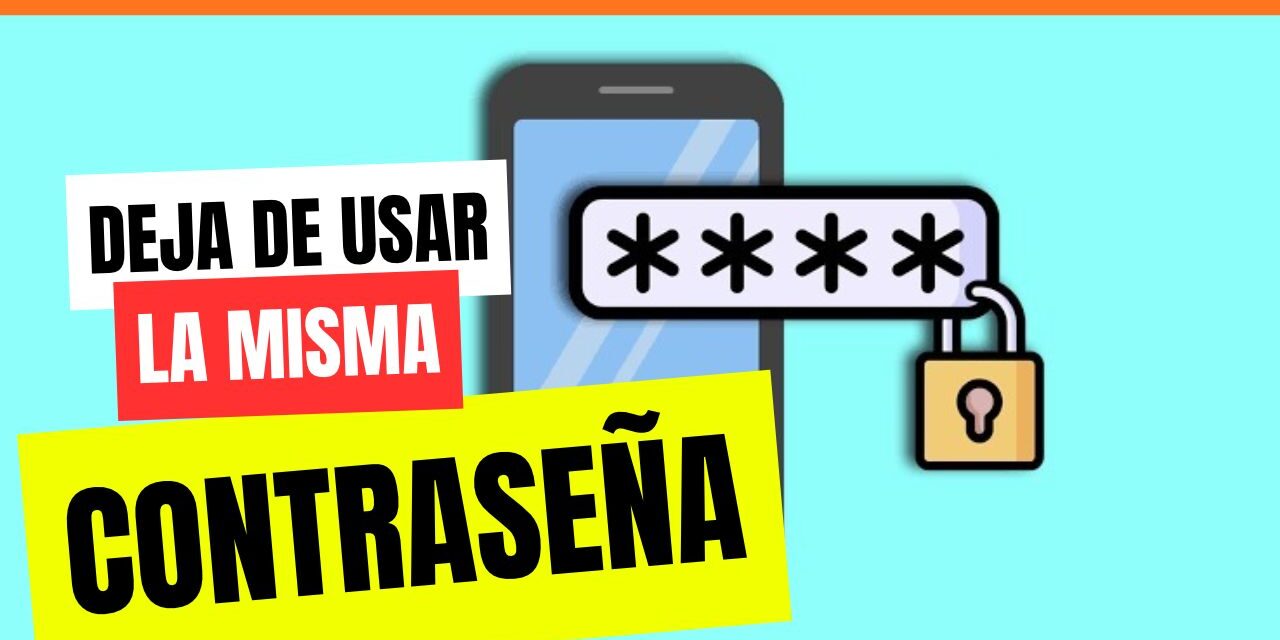
Las contraseñas seguras son largas, únicas para cada cuenta y difíciles de adivinar, y la forma más práctica de manejarlas todas es un gestor de contraseñas, una app que las genera, las guarda cifradas y las rellena por ti. Esta guía explica qué hace fuerte a una clave, cómo funciona un gestor, cómo empezar a usarlo sin abrumarte y qué errores evitar.
Qué hace que una contraseña sea realmente segura
Durante años nos dijeron que una buena contraseña debía tener mayúsculas, números y símbolos raros. Eso ayuda, pero lo que más pesa hoy es otra cosa: la longitud y la unicidad.
- Longitud: cada carácter adicional multiplica el trabajo que necesita un atacante para probar combinaciones. Una frase larga suele ser más fuerte que una palabra corta con símbolos.
- Unicidad: una clave distinta por cada cuenta. Si usas la misma en varios sitios y uno de ellos sufre una filtración, los atacantes probarán esa combinación en tus otras cuentas.
- Imprevisibilidad: evita nombres, fechas de nacimiento, el equipo de fútbol, el nombre de tu mascota o secuencias como 123456. Son lo primero que se prueba.
Organismos de seguridad como el NIST, en Estados Unidos, recomiendan en sus guías priorizar la longitud y no obligar a cambiar la clave cada pocas semanas sin motivo. Cambiarla tiene sentido cuando sospechas que fue expuesta.
Tres formas de crear una clave fuerte
1. La frase de paso
Une varias palabras sin relación entre sí, por ejemplo cuatro o cinco palabras aleatorias. Es fácil de recordar y muy larga. Funciona bien para las pocas claves que debes memorizar, como la de tu correo principal o la del propio gestor.
2. La clave aleatoria generada
Los gestores incluyen un generador que crea cadenas largas de letras, números y símbolos. Nadie las memoriza, y no hace falta: el gestor las guarda por ti. Para casi todas tus cuentas, esta es la mejor opción.
3. La base personal con variaciones (con cautela)
Algunas personas toman una frase y la modifican según el sitio. Es mejor que repetir la misma clave, pero tiene un riesgo: si alguien descubre el patrón en una cuenta, puede deducirlo en las demás. Úsala solo si no hay otra opción.
Qué es un gestor de contraseñas y cómo funciona
Un gestor de contraseñas es una aplicación que almacena tus credenciales en una «bóveda» cifrada. Tú recuerdas una sola contraseña maestra (o usas tu huella o rostro para desbloquearlo) y el gestor se encarga del resto: crea claves únicas, las guarda y las autocompleta en el navegador o en las apps.
Hay varias familias de opciones:
| Tipo | Ejemplos de la categoría | Ventajas | Cosas a considerar |
|---|---|---|---|
| Integrado en el sistema o navegador | Gestor de Google, llavero de iCloud, gestores de otros navegadores | Ya viene incluido, es cómodo, sincroniza con tu cuenta | Queda atado a un ecosistema; la seguridad depende de proteger bien esa cuenta |
| Gestor independiente | Aplicaciones dedicadas, algunas de código abierto | Funciona entre sistemas y navegadores, más opciones de organización | Algunas funciones son de pago; debes elegir un proveedor con buena reputación |
| Gestor local sin nube | Archivos de bóveda guardados en tu equipo | Tú controlas dónde queda el archivo | Tú eres responsable de respaldarlo y sincronizarlo |
No hay una única respuesta correcta. Para muchas personas, empezar con el gestor integrado del teléfono o del navegador ya es un salto enorme frente a reutilizar claves.
Cómo empezar paso a paso sin enloquecerte
- Elige un gestor. Si dudas, comienza con el que ya tiene tu teléfono o navegador. Revisa que esté protegido con el bloqueo de pantalla y con verificación en dos pasos en tu cuenta.
- Crea una contraseña maestra larga. Una frase de varias palabras que no uses en ningún otro lugar. Si el gestor lo permite, anota una forma de recuperación y guárdala en papel, en un sitio seguro.
- Empieza por las cuentas críticas. Correo principal, banco, redes sociales y cuentas de Google o Apple. Cambia sus claves por contraseñas generadas.
- Ve migrando poco a poco. Cada vez que inicies sesión en un sitio, deja que el gestor guarde o actualice la clave. No intentes hacerlo todo en un día.
- Activa la verificación en dos pasos. Es la segunda barrera si una clave se filtra. En la guía sobre cómo activar el 2FA tienes el proceso detallado.
Checklist de higiene de contraseñas
- Una clave distinta para cada cuenta importante.
- Más de 12 caracteres cuando el sitio lo permita, y más aún en cuentas críticas.
- Contraseña maestra del gestor única y que no uses en otro lado.
- Verificación en dos pasos activada en correo, banco, redes y nube.
- Revisión periódica de las alertas de claves repetidas o filtradas que muestren los gestores.
- Cierre de sesión en equipos ajenos y no compartir códigos por mensaje.
¿Y las llaves de acceso (passkeys)?
Cada vez más servicios ofrecen las llamadas llaves de acceso o passkeys, que reemplazan la contraseña por una credencial guardada en tu dispositivo y que se confirma con tu huella, rostro o PIN. Son resistentes al phishing porque no hay una clave que puedas escribir en una página falsa. La disponibilidad depende de cada sitio y de tu sistema, así que, por ahora, conviene convivir con ambas: usa llaves de acceso donde existan y un gestor para el resto.
Cómo se roban las contraseñas
Entender los riesgos ayuda a priorizar:
- Phishing: páginas o mensajes falsos que te piden iniciar sesión. Un gestor ayuda porque no autocompleta en un dominio que no reconoce. Aprende a identificarlo en nuestra guía sobre qué es el phishing y cómo detectarlo.
- Filtraciones de datos: cuando un servicio es vulnerado y se publican sus bases. Si repites claves, el daño se multiplica.
- Adivinación: probar claves comunes o datos personales.
- Software malicioso: programas que registran lo que escribes. Mantener el sistema actualizado y evitar apps dudosas reduce el riesgo, como cuenta la guía sobre aplicaciones peligrosas en Android; te sirve la guía de cómo evitar virus y enlaces falsos.
Errores comunes y mitos
- «Guardar las claves en una nota del celular o en un cuaderno es lo mismo que un gestor». Una nota sin cifrar es fácil de leer si alguien accede al teléfono. Un cuaderno guardado en casa puede ser razonable para una clave maestra de respaldo, pero no es práctico para decenas de cuentas.
- «Un gestor es un único punto de falla, mejor no usarlo». Es cierto que concentra tus claves, pero está cifrado y, comparado con reutilizar contraseñas, el riesgo suele ser menor. Protégelo con una clave maestra fuerte y verificación en dos pasos.
- «Cambiar la clave cada mes me hace más seguro». No necesariamente; claves nuevas pero débiles o predecibles no ayudan. Cámbiala cuando haya señales de riesgo.
- «Mi cuenta no le interesa a nadie». Las cuentas se roban en masa y de forma automática; no hace falta que seas un objetivo específico.
- Compartir claves por WhatsApp. Queda guardada en el historial y en copias de seguridad. Si usas esa app, activa también la verificación en dos pasos en WhatsApp.
Preguntas frecuentes
Es mucho mejor que repetir una misma clave, siempre que bloquees tu equipo y proteges tu cuenta de Google, Apple o del navegador con verificación en dos pasos. Si compartes el computador con otras personas, un gestor con contraseña maestra aparte ofrece una barrera adicional.
¿Qué hago si olvido mi contraseña maestra?
Depende del gestor. Muchos diseñan el sistema para que ni la empresa pueda recuperarla, y eso es parte de su seguridad. Por eso conviene guardar una opción de recuperación y anotar la clave maestra en un lugar físico seguro.
¿Cómo sé si una de mis claves fue filtrada?
Algunos gestores y navegadores avisan cuando detectan credenciales en filtraciones conocidas. Si recibes una alerta, cambia esa clave de inmediato y también en cualquier otro sitio donde la hayas repetido. Revisar la seguridad de tu cuenta principal, como se explica en cómo proteger tu cuenta de Google, es un buen primer paso.
¿Qué tan larga debe ser mi contraseña?
No existe un número mágico. Como regla práctica, más larga es mejor: una frase de varias palabras o una clave generada de 16 caracteres o más es una buena base para cuentas importantes. En las compras online, además, conviene seguir las pautas de cómo evitar estafas en compras por internet.
¿Necesito pagar por un gestor?
No necesariamente. Los gestores integrados en el sistema y varias opciones independientes tienen versiones gratuitas suficientes para un uso personal. Los planes de pago suelen añadir funciones como compartir en familia o almacenamiento extra.
Conclusión
La mejor contraseña es la que no tienes que recordar: larga, aleatoria, única y guardada en un gestor protegido con una clave maestra sólida y verificación en dos pasos. Empieza por tu correo y tu banco, y avanza poco a poco. Si te gustan este tipo de consejos prácticos, sígueme en Instagram: @alejotips. Y si quieres reforzar lo demás, no dejes de hacer una copia de seguridad del celular.
Nota sobre la información
Esta guía es orientativa: ninguna medida garantiza seguridad total, y las funciones de los gestores y los menús pueden cambiar según el dispositivo, la app y la versión. Si detectas un error o quieres proponer una corrección, escríbenos en alejotips.com/contacto.