Introducción
Tu celular dice mucho de ti… pero ¿realmente lo estás aprovechando? 📱✨
La mayoría de personas usa la pantalla de inicio tal como viene, sin saber que puede convertirla en algo único, práctico y mucho más atractivo.
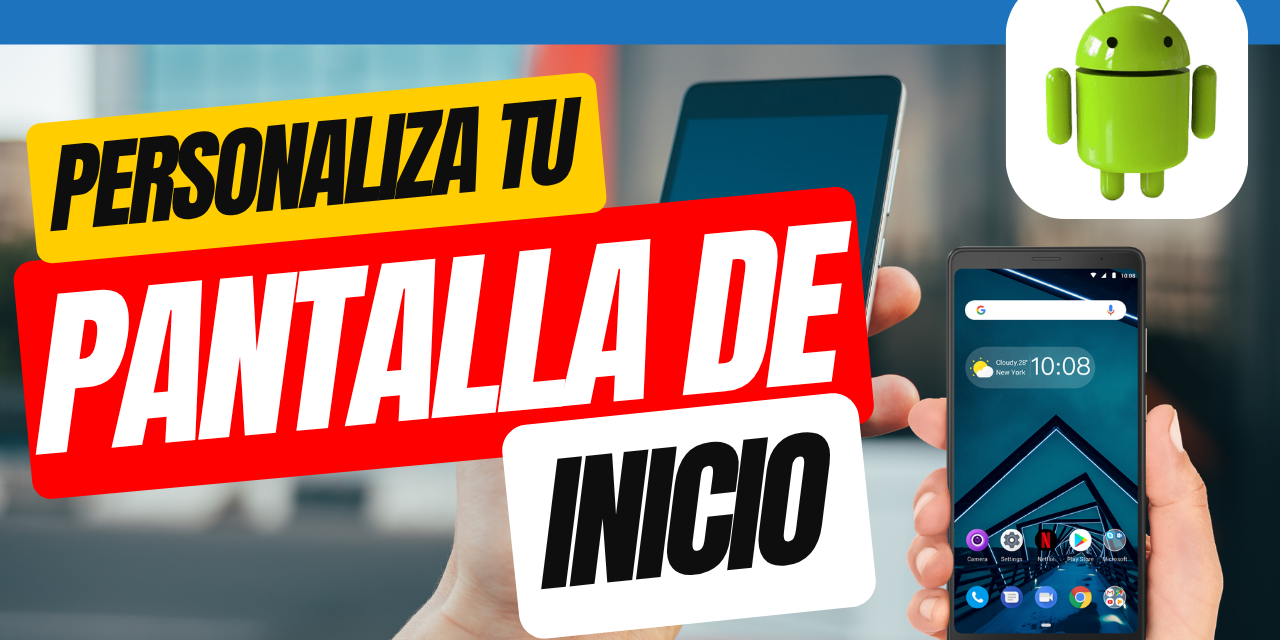
En esta guía aprenderás **cómo personalizar la pantalla de inicio**, paso a paso, con ideas modernas, trucos útiles y configuraciones que harán tu celular más bonito y eficiente.
—
🚀 ¿Por qué personalizar la pantalla de inicio?
Personalizar tu pantalla no es solo estética, también mejora tu experiencia diaria:
– Accedes más rápido a tus apps favoritas
– Organizas mejor tu información
– Aumentas tu productividad
– Haces tu celular más visual y atractivo
👉 En pocas palabras: **menos tiempo buscando, más tiempo usando**
—
📱 Cómo personalizar la pantalla de inicio en pocos pasos
🧩 1. Organiza tus aplicaciones
Antes de cambiar el diseño, empieza por ordenar:
– Agrupa apps por categorías (redes, trabajo, entretenimiento)
– Elimina apps que no usas
– Deja solo lo esencial en la pantalla principal
👉 Menos es más.
—
📂 2. Usa carpetas inteligentes
Las carpetas ayudan a mantener todo limpio:
**Ejemplo de organización:**
– 📁 Redes: Instagram, Facebook, TikTok
– 📁 Trabajo: Gmail, Drive, Zoom
– 📁 Entretenimiento: Netflix, YouTube
—
🧱 3. Añade widgets útiles
Los widgets son clave para una pantalla moderna:
Puedes agregar:
– Clima 🌤️
– Calendario 📅
– Notas rápidas 📝
– Música 🎵
👉 Te permiten ver información sin abrir apps.
—
🎨 4. Cambia el fondo de pantalla
Elige un fondo que refleje tu estilo:
– Minimalista
– Fotos personales
– Estética (aesthetic)
– Colores sólidos
💡 Consejo: usa fondos que contrasten con los íconos.
—
🎯 5. Personaliza los íconos
Puedes cambiar el estilo de tus apps:
– Usa packs de íconos
– Crea accesos personalizados
– Mantén una misma paleta de colores
👉 Esto le da un look profesional y uniforme.
—
⚙️ Cómo personalizar la pantalla en Android vs iPhone
🤖 En Android
– Más libertad de personalización
– Puedes usar launchers
– Cambiar íconos fácilmente
– Widgets más variados
—
🍎 En iPhone
– Usa widgets desde iOS 14 en adelante
– Personaliza con accesos directos
– Organiza con la biblioteca de apps
👉 Aunque más limitado, igual puedes lograr diseños increíbles.
—
💡 Ideas creativas para tu pantalla de inicio
– 🎨 Estilo minimalista (pocas apps, fondo limpio)
– 🌈 Estética por colores (todo del mismo tono)
– 📸 Fondo con widgets transparentes
– 🧠 Pantalla enfocada en productividad
—
🔥 Trucos para mejorar tu experiencia
– ✅ Deja solo lo que usas diariamente
– ✅ Usa widgets realmente útiles
– ✅ Evita saturar la pantalla
– ✅ Mantén coherencia visual
—
📌 Ejemplo práctico
Si usas tu celular para trabajo:
👉 Coloca en la pantalla principal:
– Correo
– Calendario
– Notas
– Widget de tareas
Si es para entretenimiento:
👉 Prioriza:
– Redes sociales
– Streaming
– Música
—
❓ Preguntas frecuentes (FAQ)
1. ¿Se puede personalizar la pantalla de inicio en cualquier celular?
Sí, aunque Android ofrece más opciones que iPhone.
—
2. ¿Los widgets consumen batería?
Algunos sí, pero si usas pocos y bien elegidos, el impacto es mínimo.
—
3. ¿Necesito aplicaciones para personalizar mi pantalla?
No siempre, pero pueden ayudarte a lograr diseños más avanzados.
—
4. ¿Qué es un launcher en Android?
Es una app que cambia completamente el diseño y funcionamiento de tu pantalla de inicio.
—
5. ¿Cómo hacer que mi pantalla se vea más estética?
Usa una paleta de colores, íconos similares y evita saturarla de apps.
¿Ya personalizaste tu pantalla de inicio? 😍
Cuéntame en los comentarios qué estilo usas o si quieres ideas personalizadas para tu celular.
Y si este artículo te ayudó, ¡compártelo con tus amigos para que también transformen su pantalla! 📲✨